8-1、虾还没有整明白,又出来个马(Hermes)
据说这匹马(Hermes)脑子不晕还会自我进化,咱花了大价钱租的小房子(Lighthouse)可不要浪费,再加张床让虾、马住个标间。哈哈,虾和马住一起挺神奇。
注意:如果硬盘不够,参见文章最后 “附、Lighthouse 硬盘扩容”
一、备马
1、一键装马
国内镜像比较快
curl -fsSL ``https://res1.hermesagent.org.cn/install.sh`` | bash
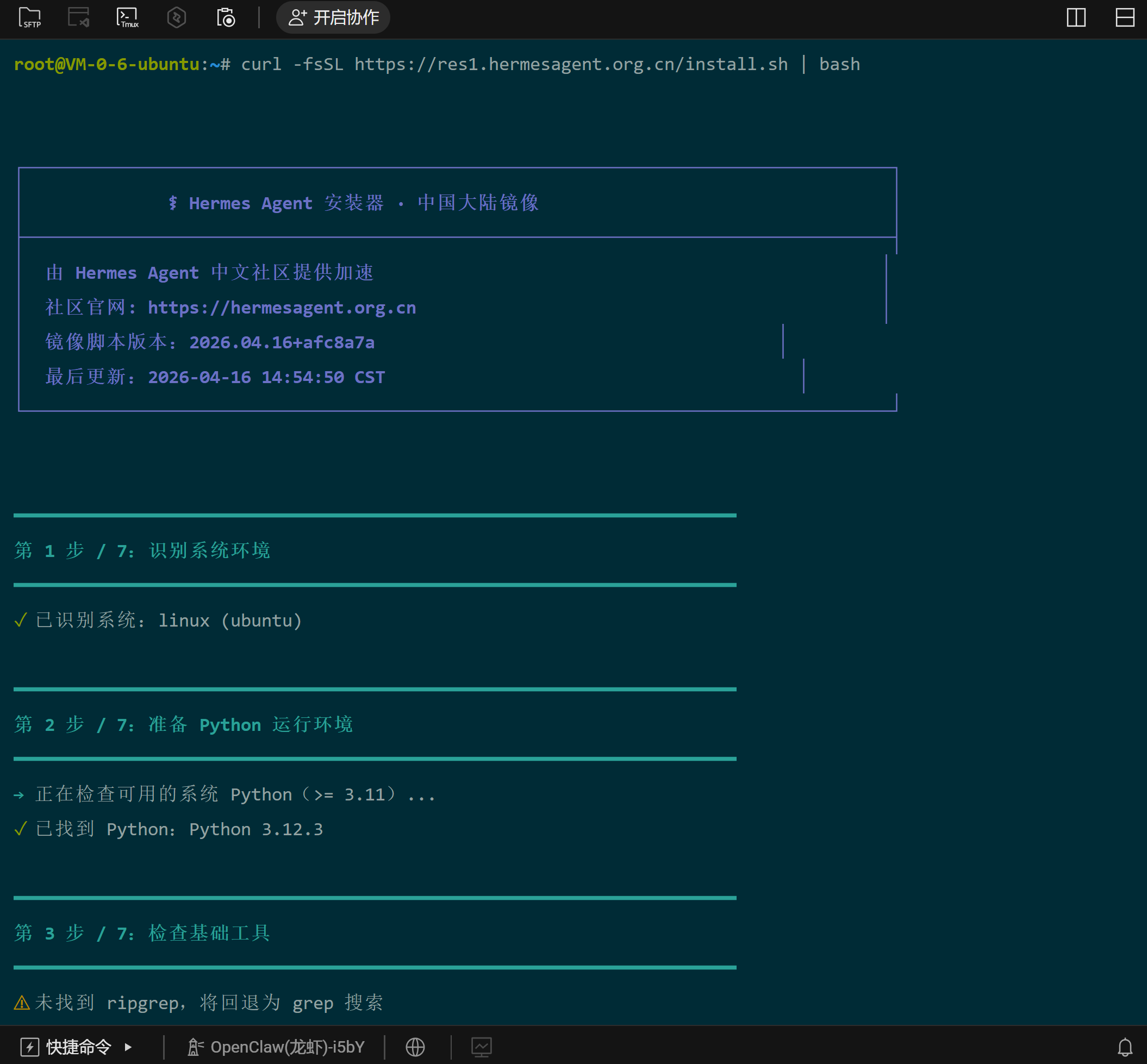
装完马后,有个一步一步的配置过程
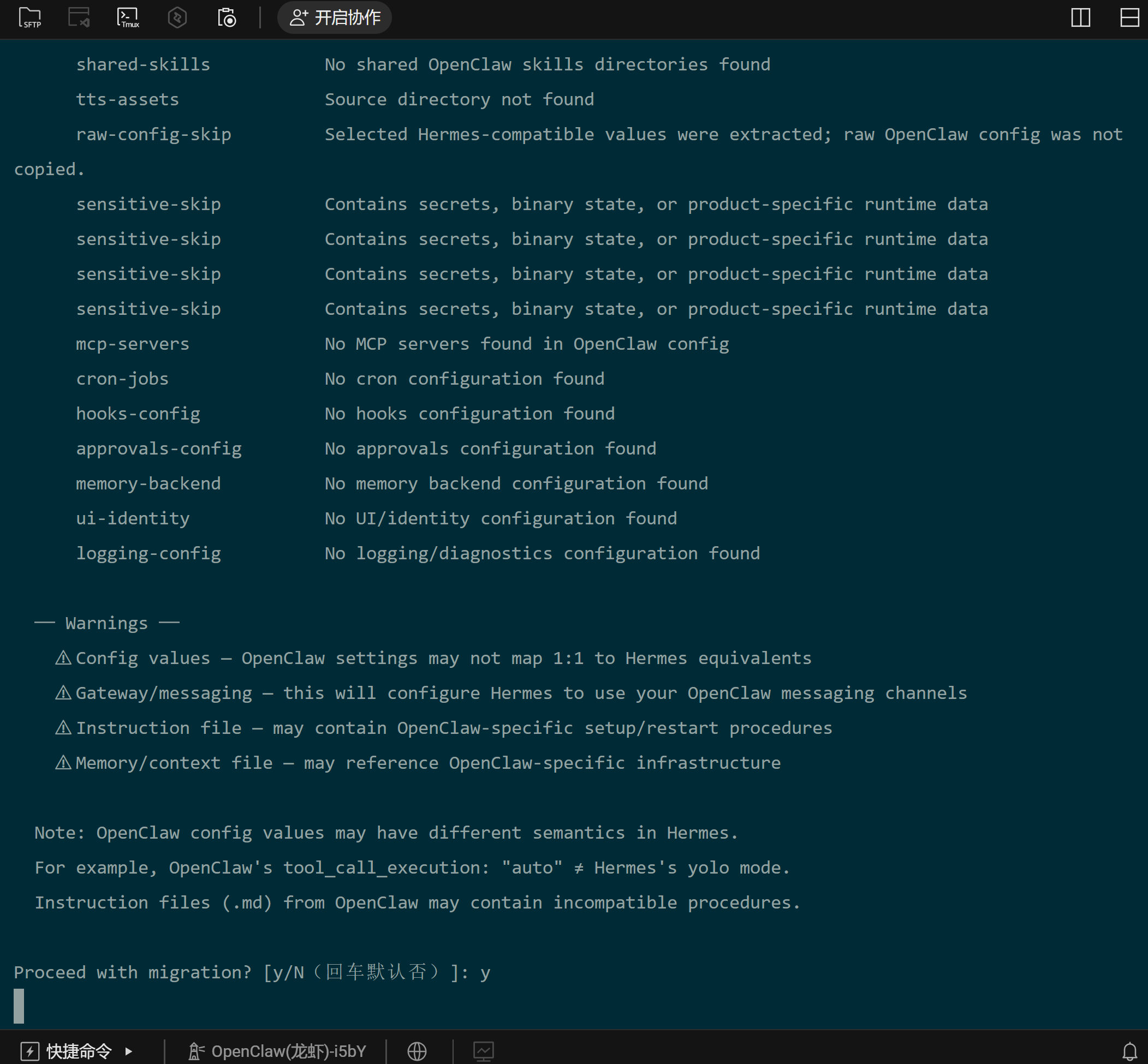
2、迁移小龙虾(openclaw)
这个要等好几分钟……
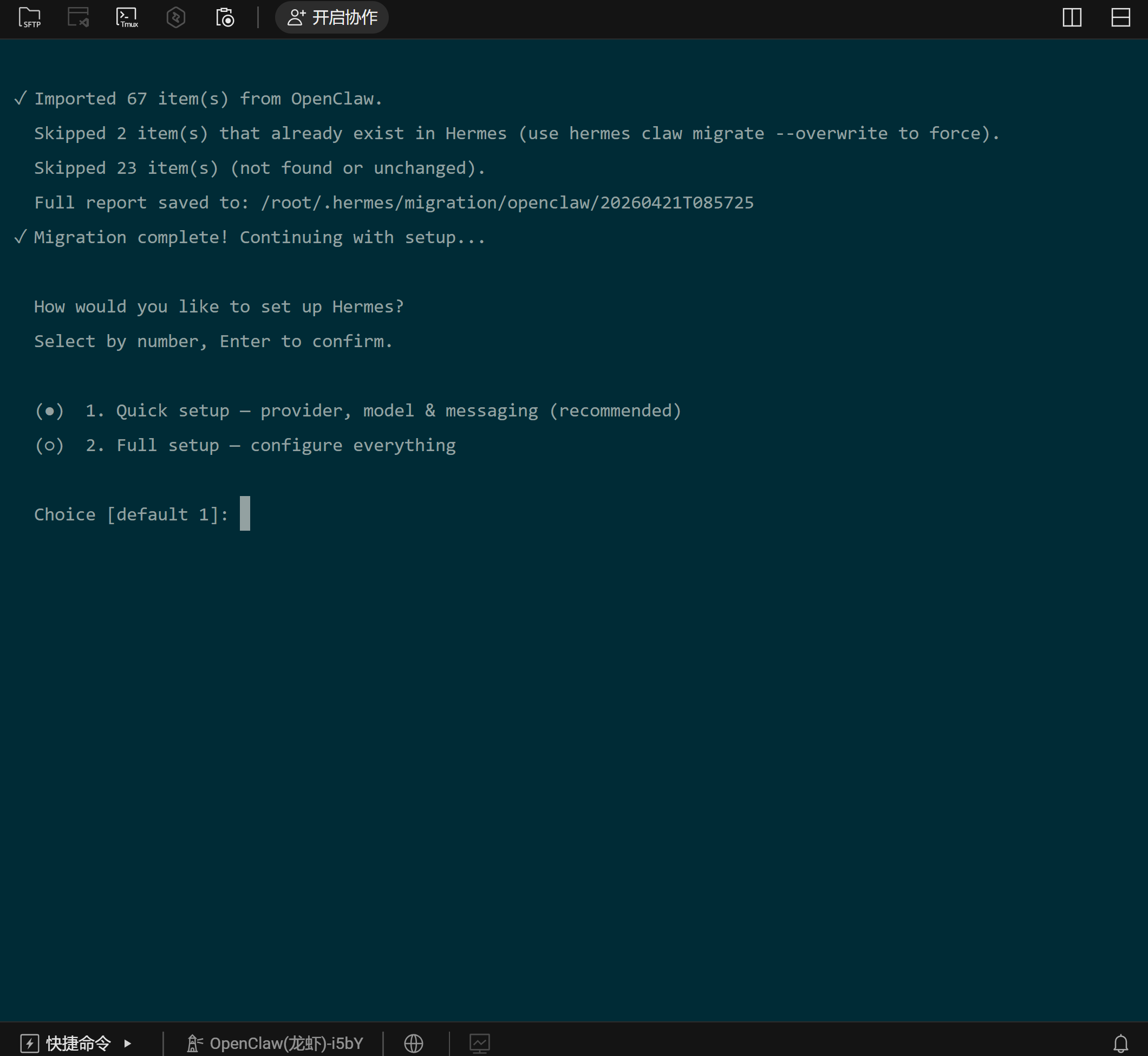
启动配置界面:
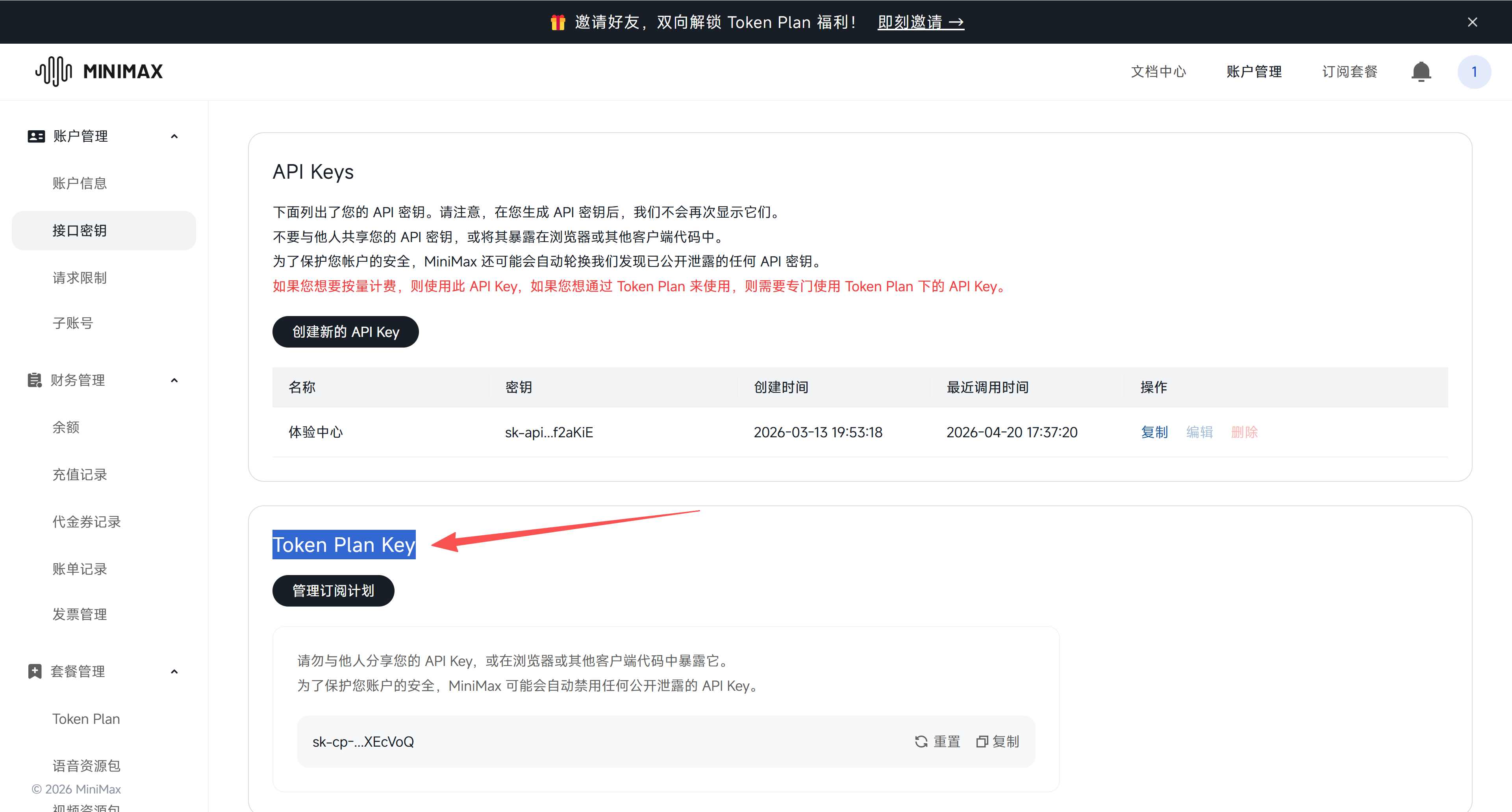
3、配置模型(Minimax)
Token Plan Key:见图
Minimax Base URL:https://api.minimax.chat/v1
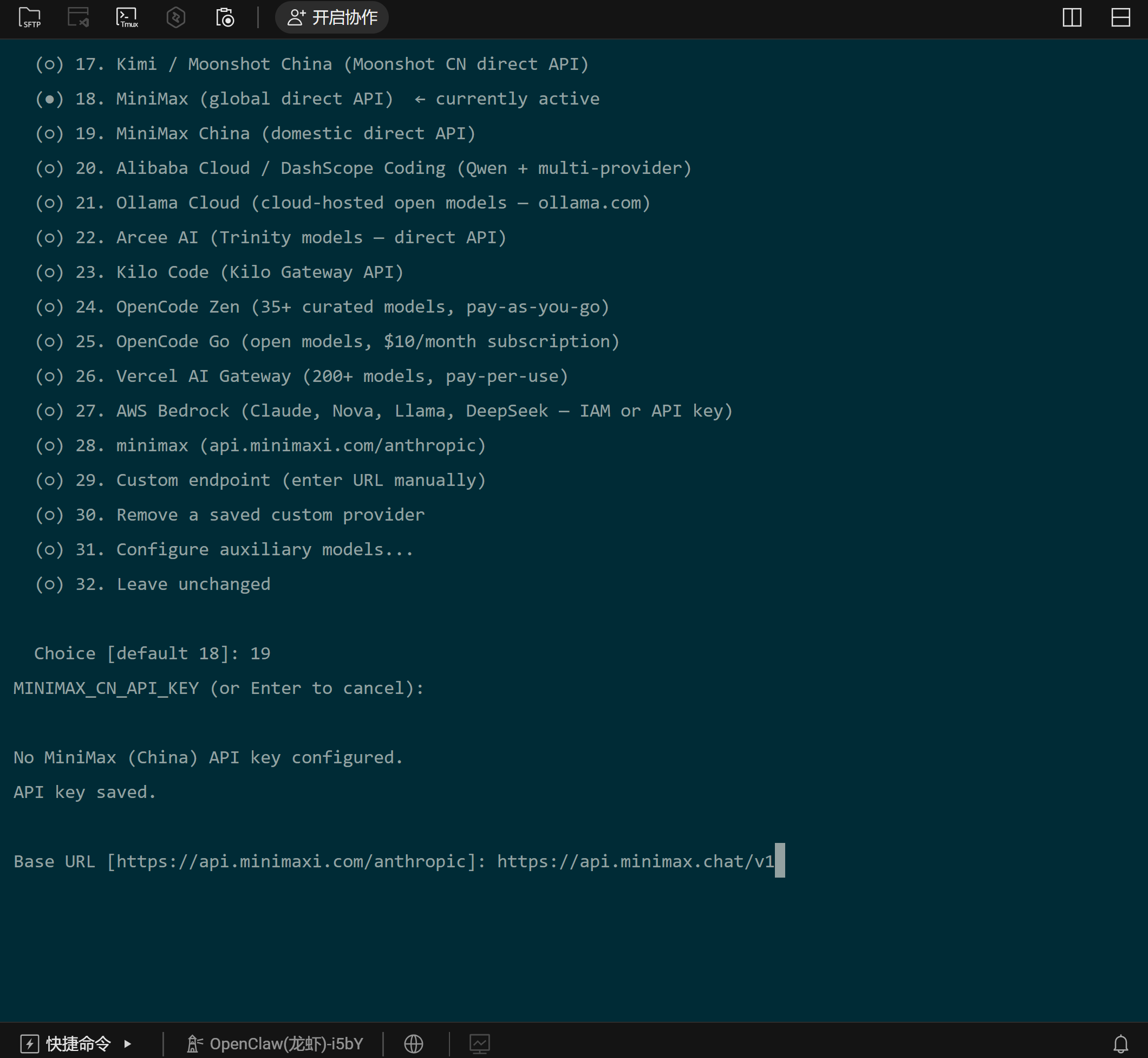
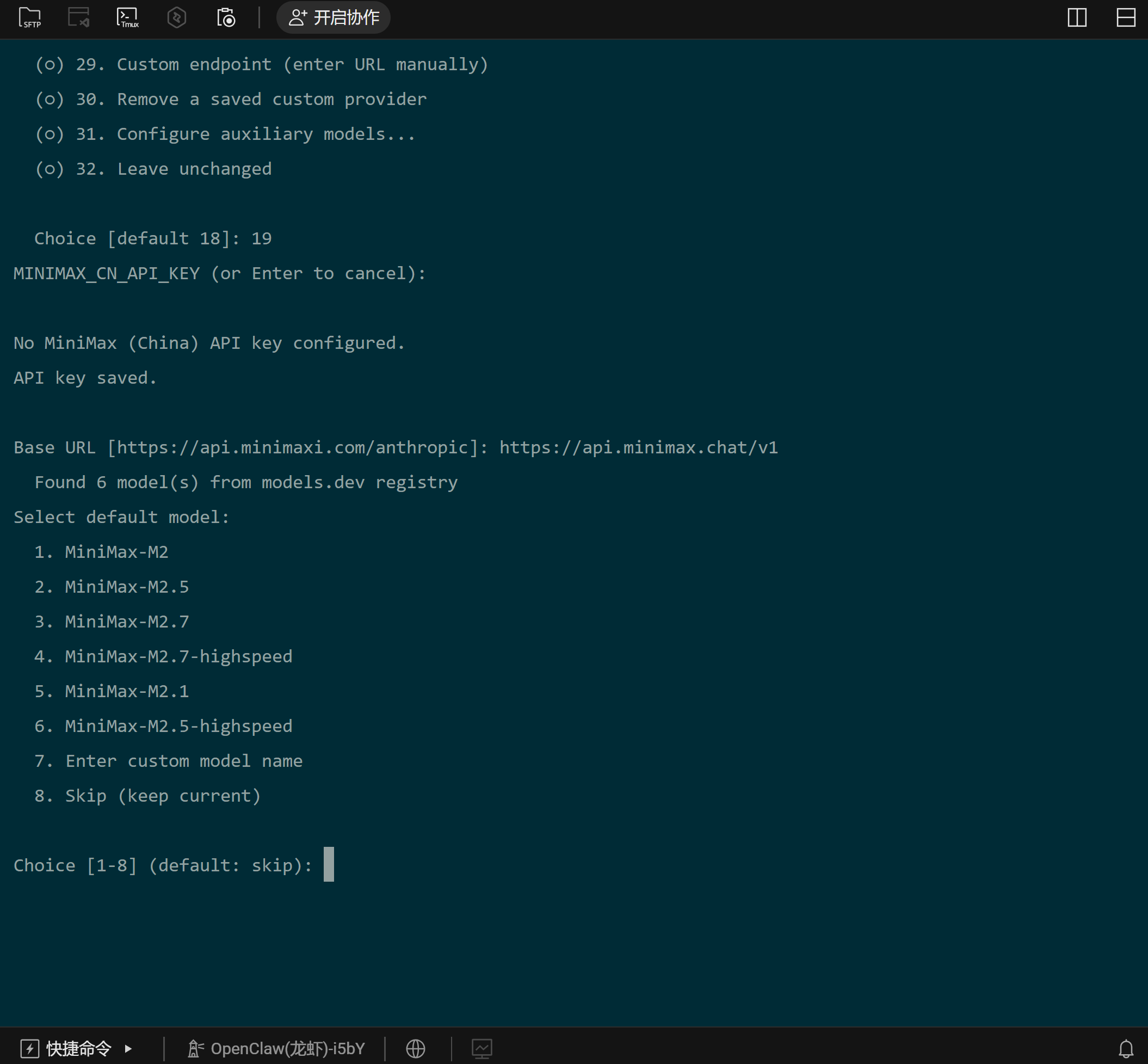
4、配置飞书机器人
1)建飞书机器人
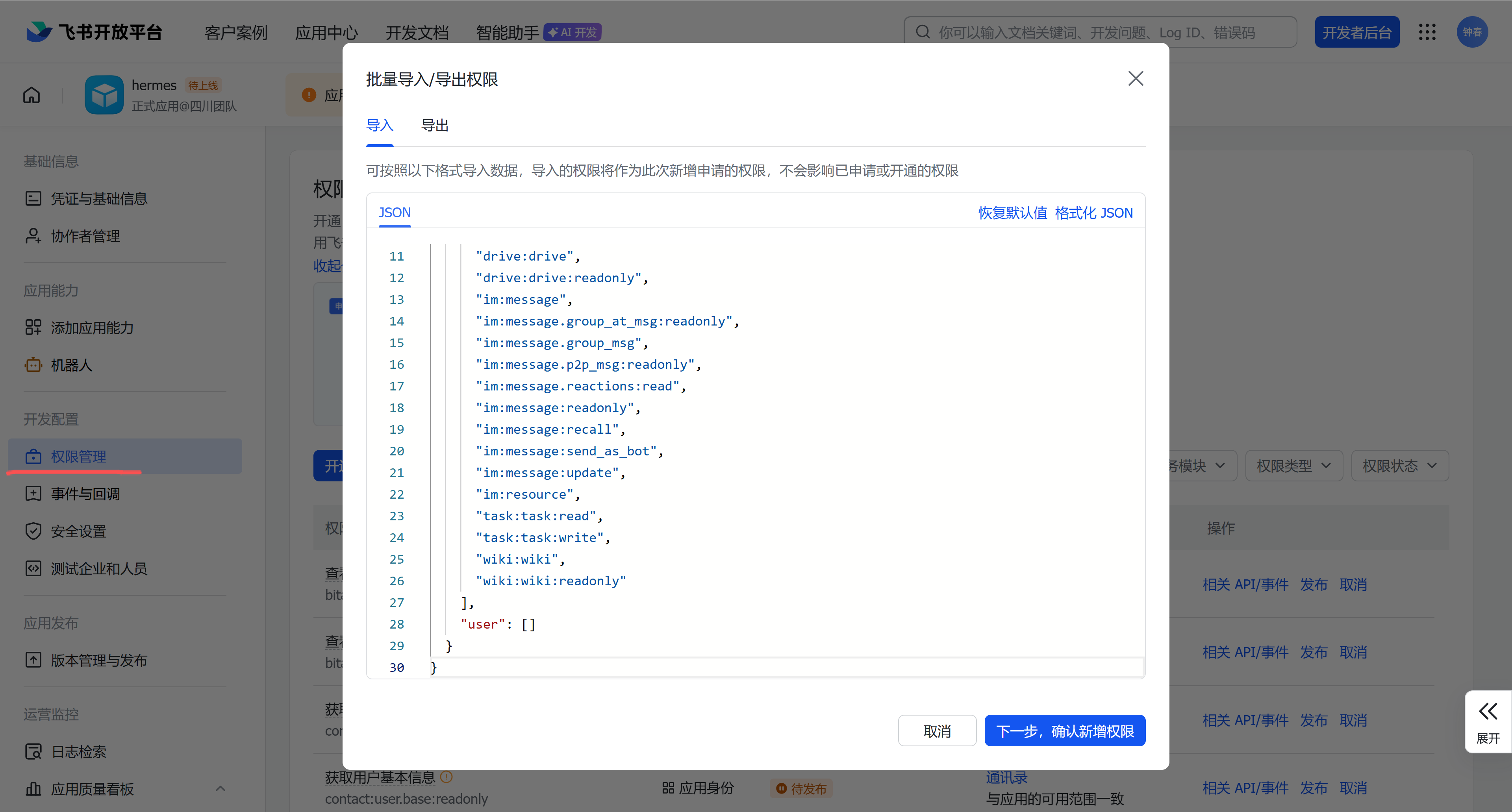
注意:在飞书控制台(https://open.feishu.cn/app)中建机器人有几个要点
权限管理
JSON
{
  "scopes": {
    "tenant": [
      "bitable:app",
      "bitable:app:readonly",
      "contact:contact.base:readonly",
      "contact:user.base:readonly",
      "docx:document",
      "docx:document.block:convert",
      "docx:document:readonly",
      "drive:drive",
      "drive:drive:readonly",
      "im:message",
      "im:message.group_at_msg:readonly",
      "im:message.group_msg",
      "im:message.p2p_msg:readonly",
      "im:message.reactions:read",
      "im:message:readonly",
      "im:message:recall",
      "im:message:send_as_bot",
      "im:message:update",
      "im:resource",
      "task:task:read",
      "task:task:write",
      "wiki:wiki",
      "wiki:wiki:readonly"
    ],
    "user": []
  }
}
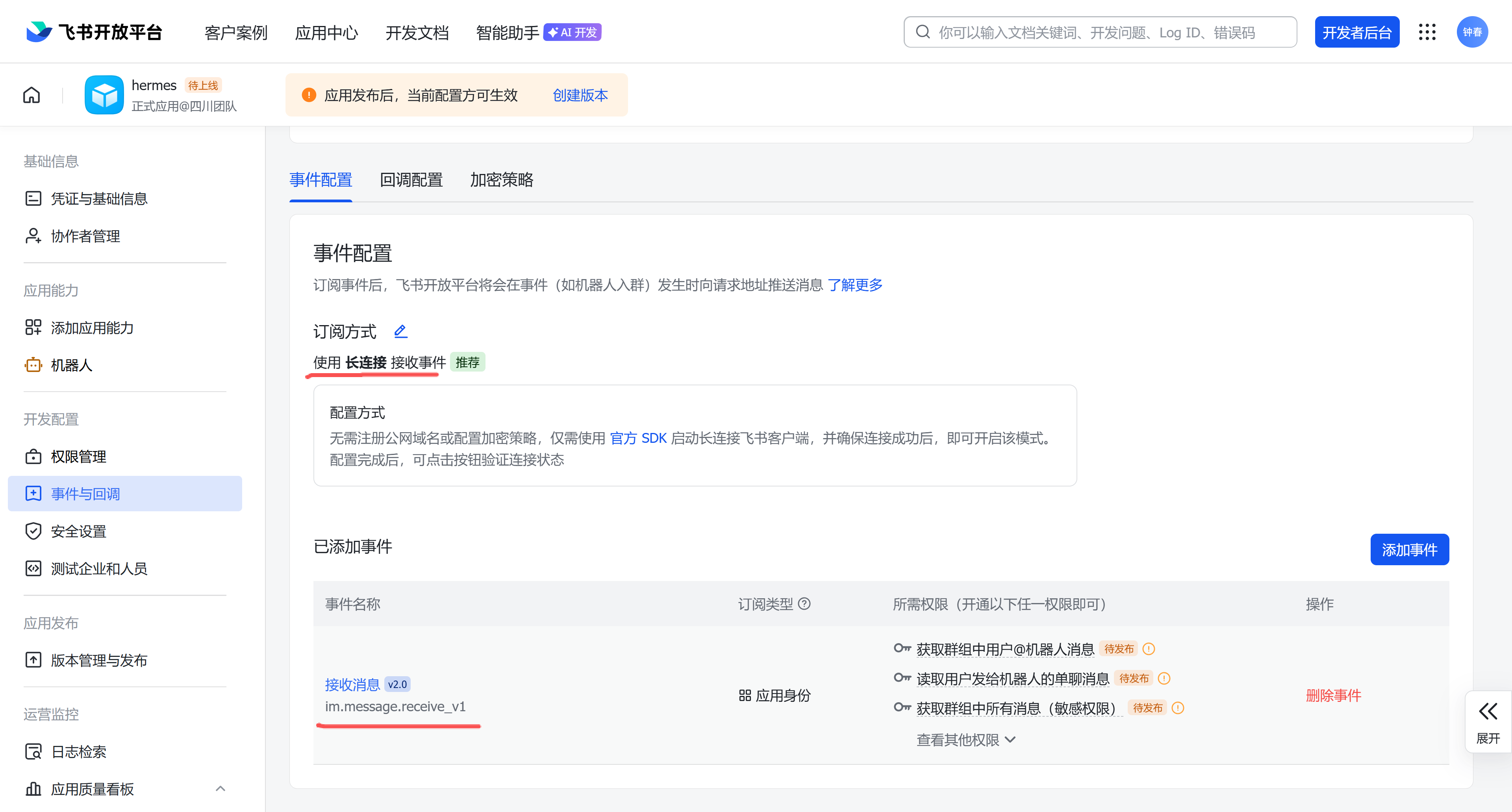
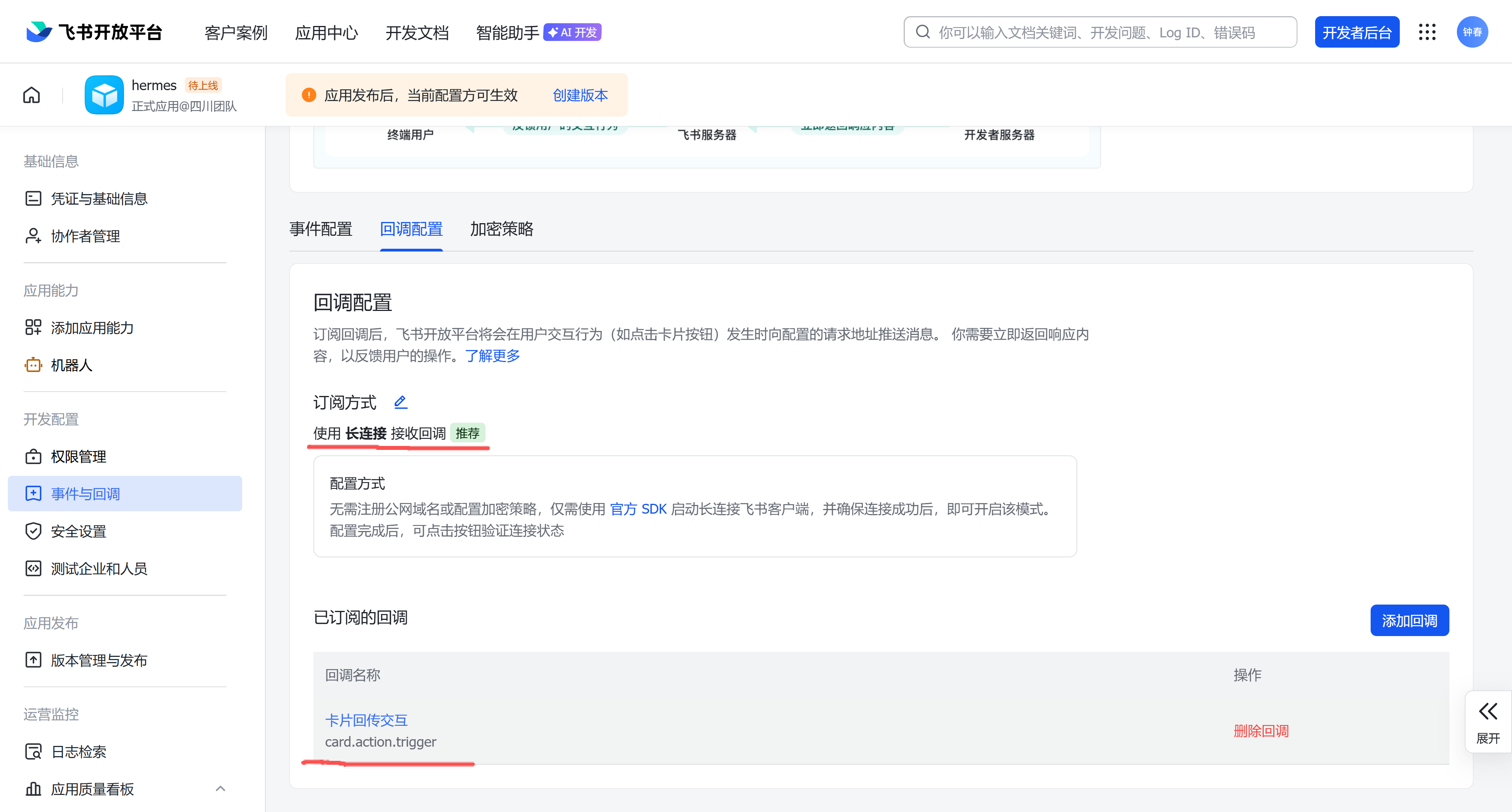
事件与回调
- 事件配置
事件配置:长连接
添加事件:im.message.receive_v1
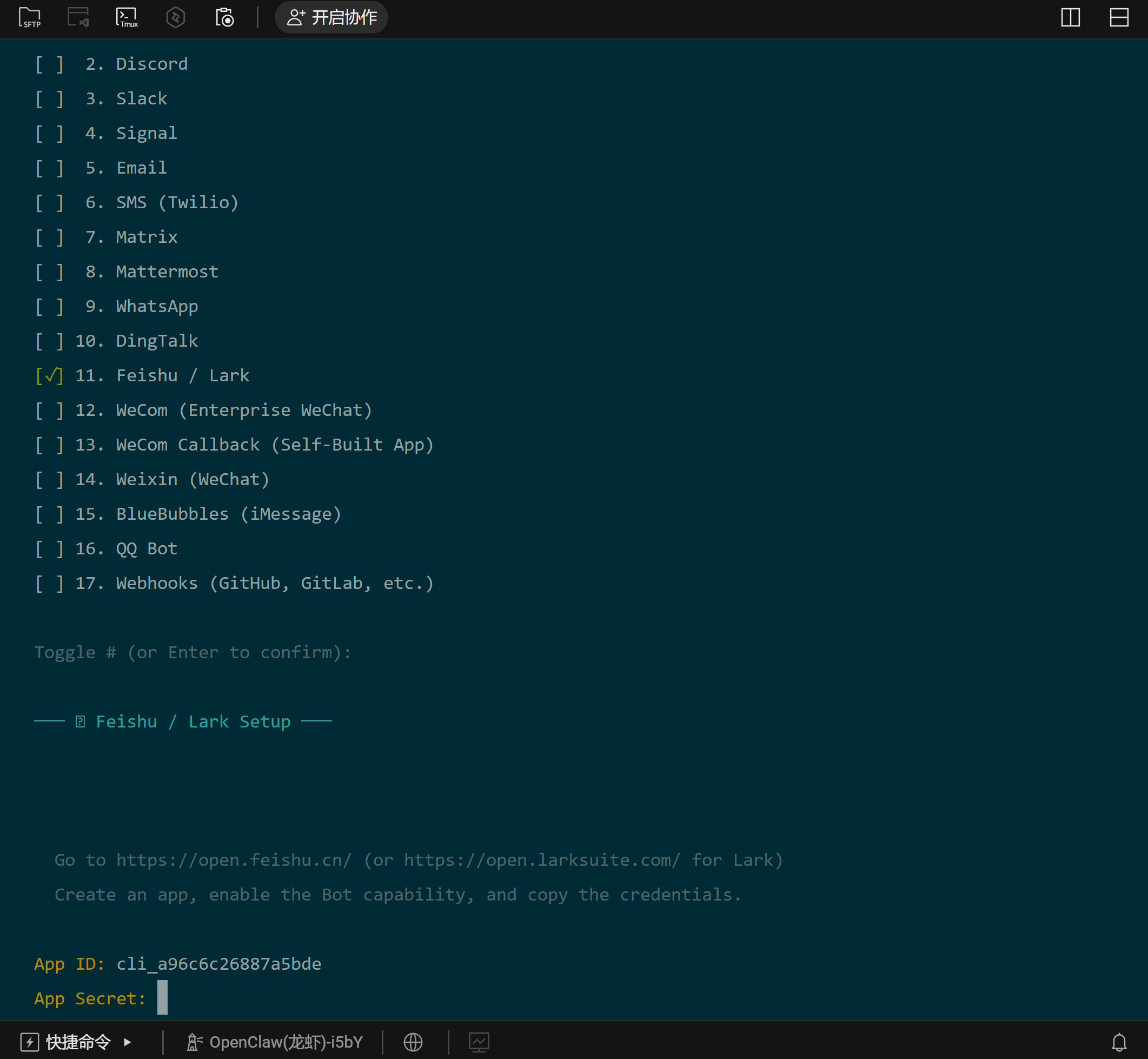
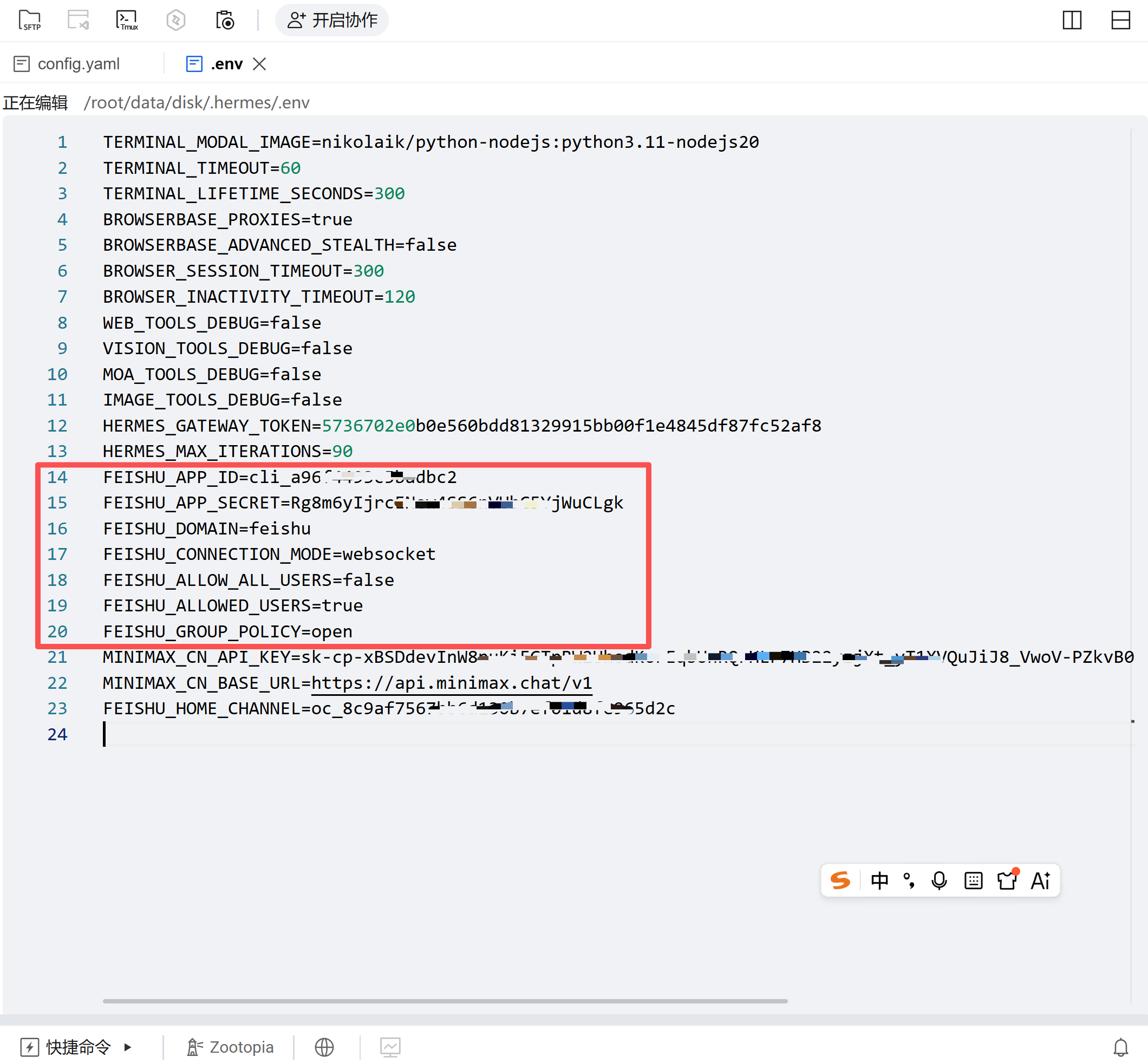
然后拷贝:app_id、app_secret,准备在hermes中配置
- 回调配置
长连接、卡片回传交互
2)在马中配置飞书机器人
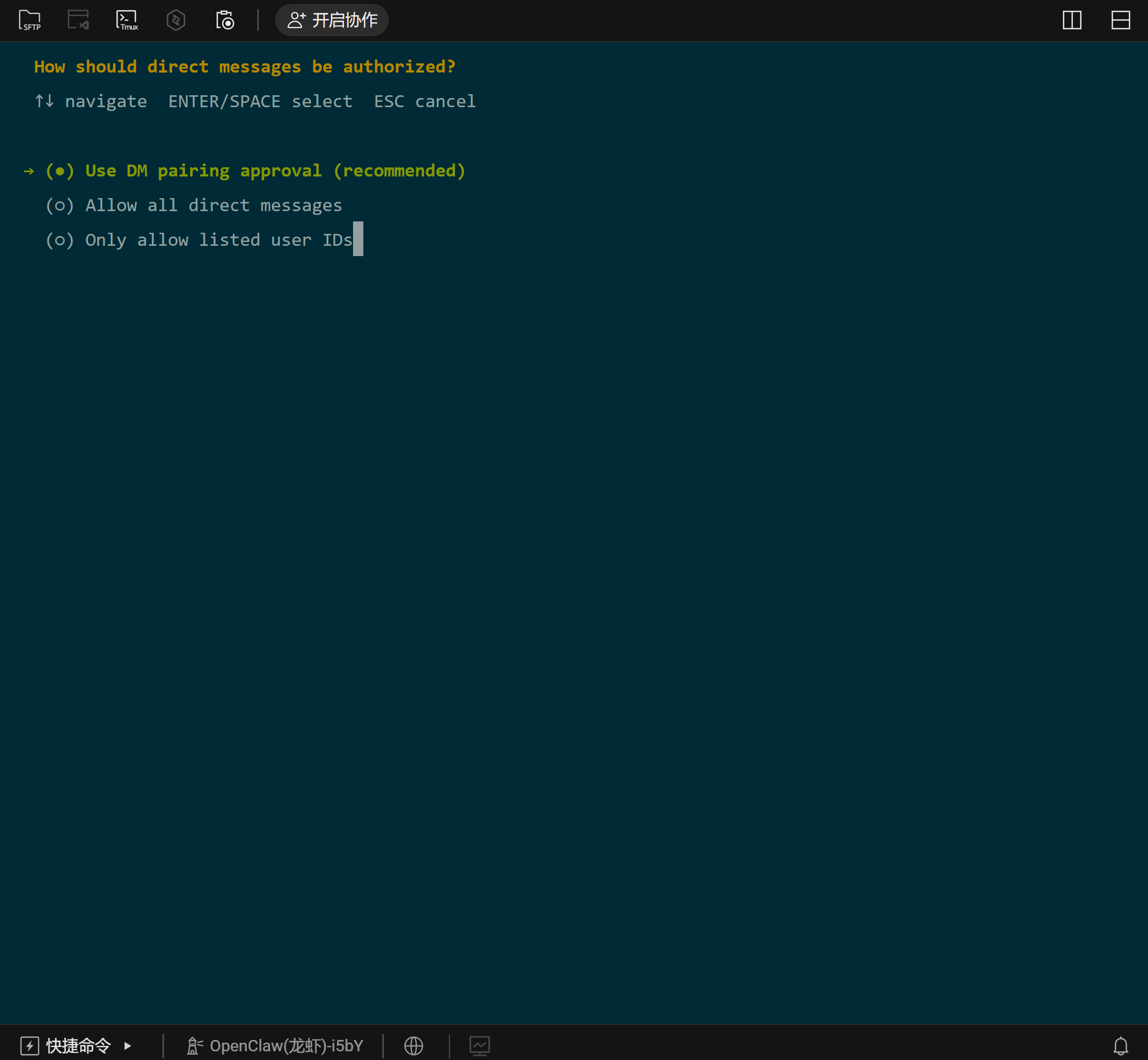
设置需要配对验证,见“ 5、飞书和马配对 ”
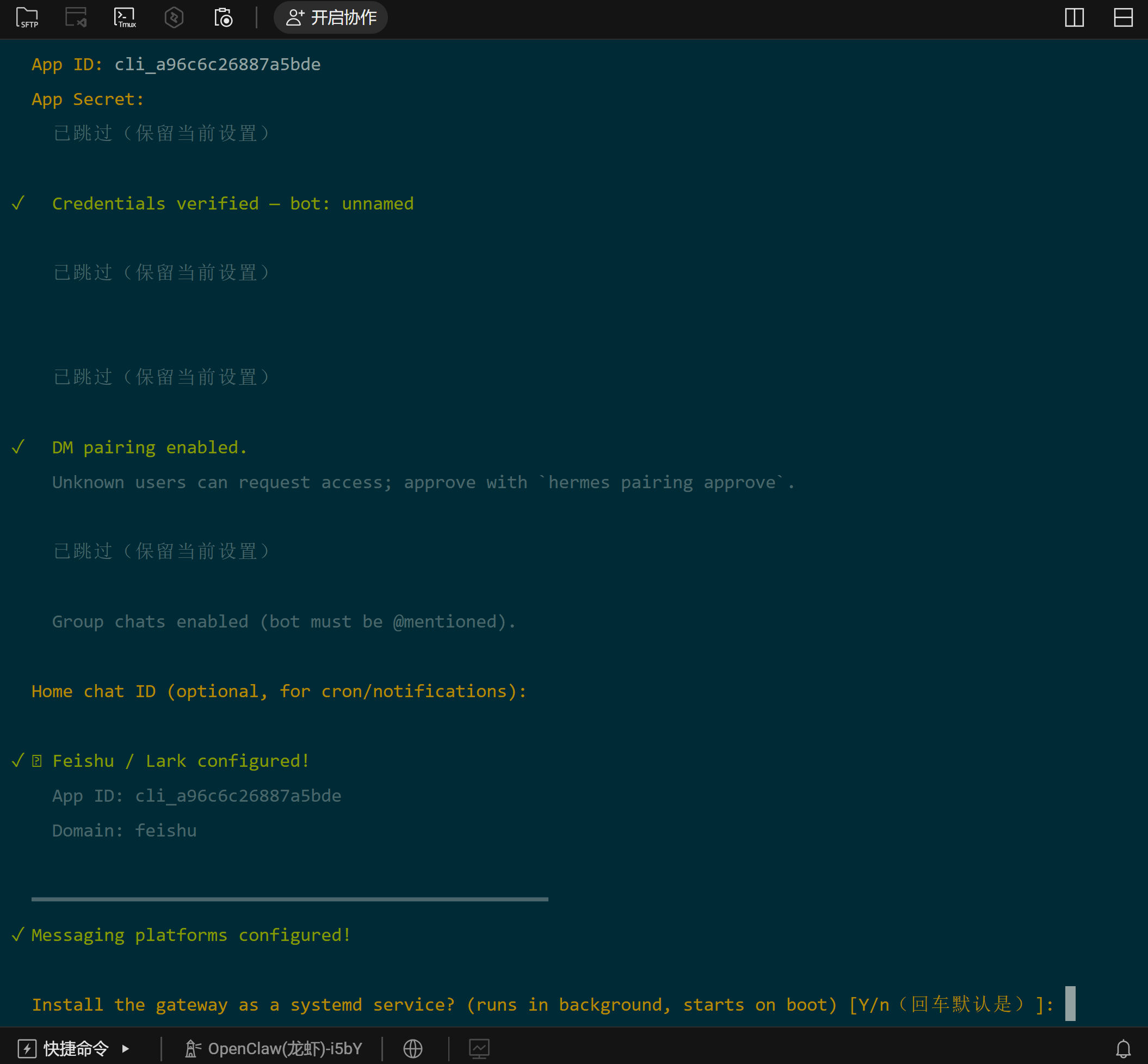
配置好了,把 hermes gateway 安装为系统服务
3)注意一个天坑
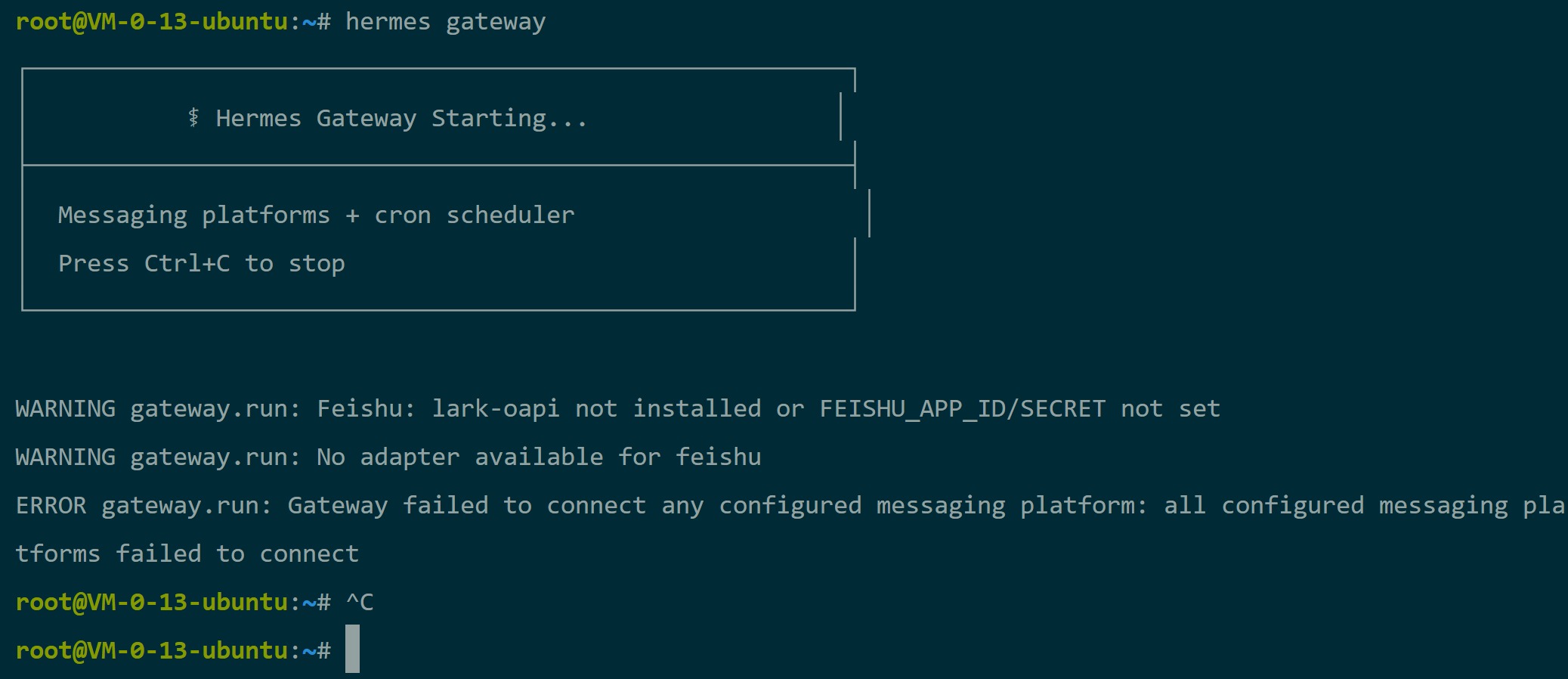
启动 hermes gateway 会有如下警示:No adapter available for feishu。本质就是:飞书官方 lark-oapi SDK 依赖未安装。即使没有警示,如果飞书机器人连不上大概率也是这个问题。
安装 lark-oapi SDK 依赖
Plain
cd .hermes/hermes-agent/
source venv/bin/activate
uv pip install lark-oapi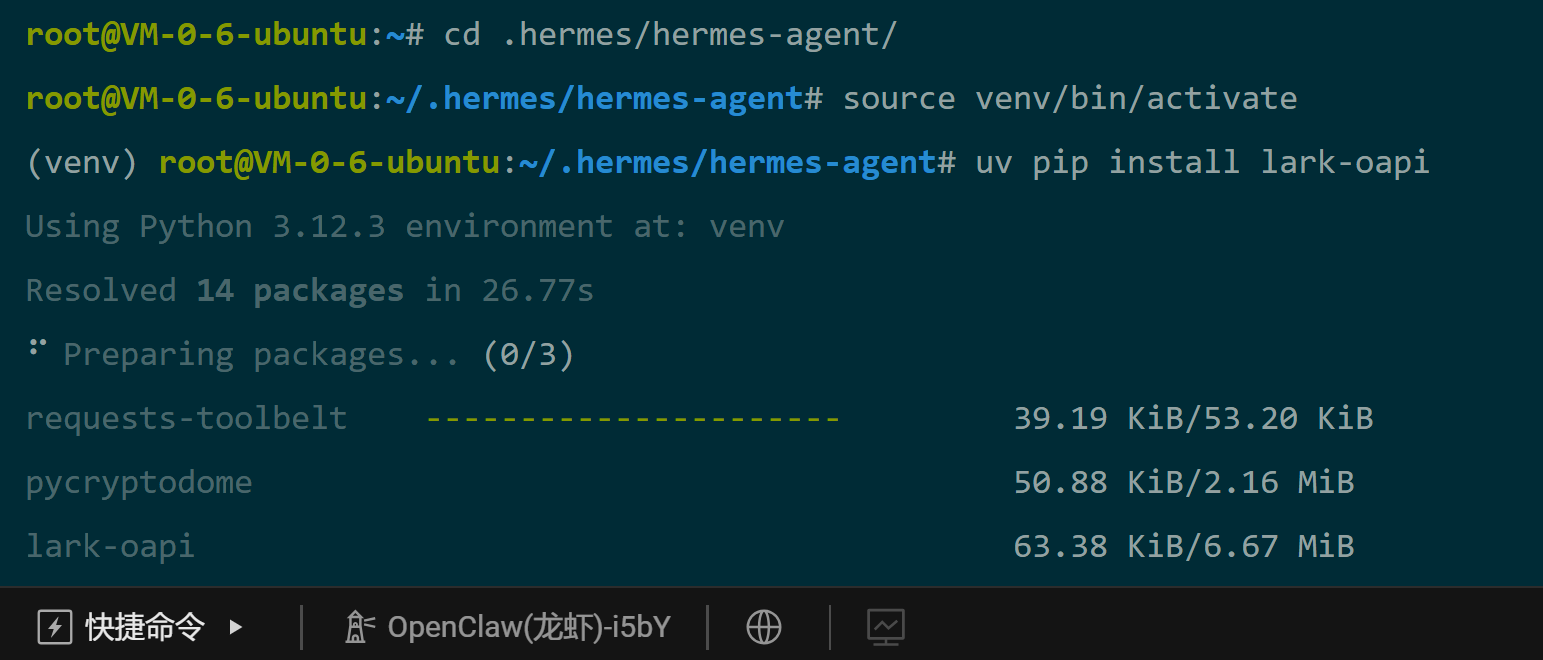
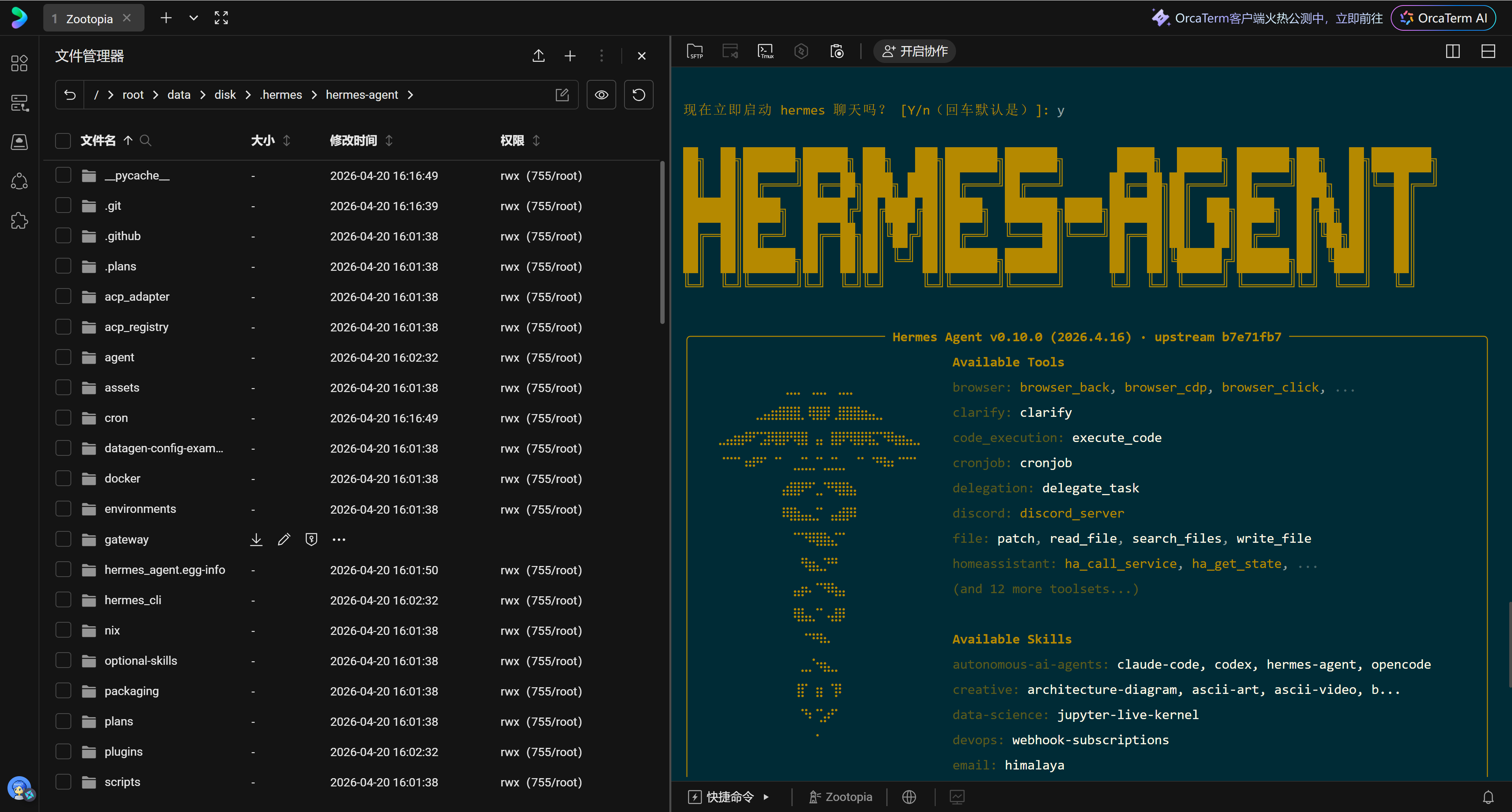
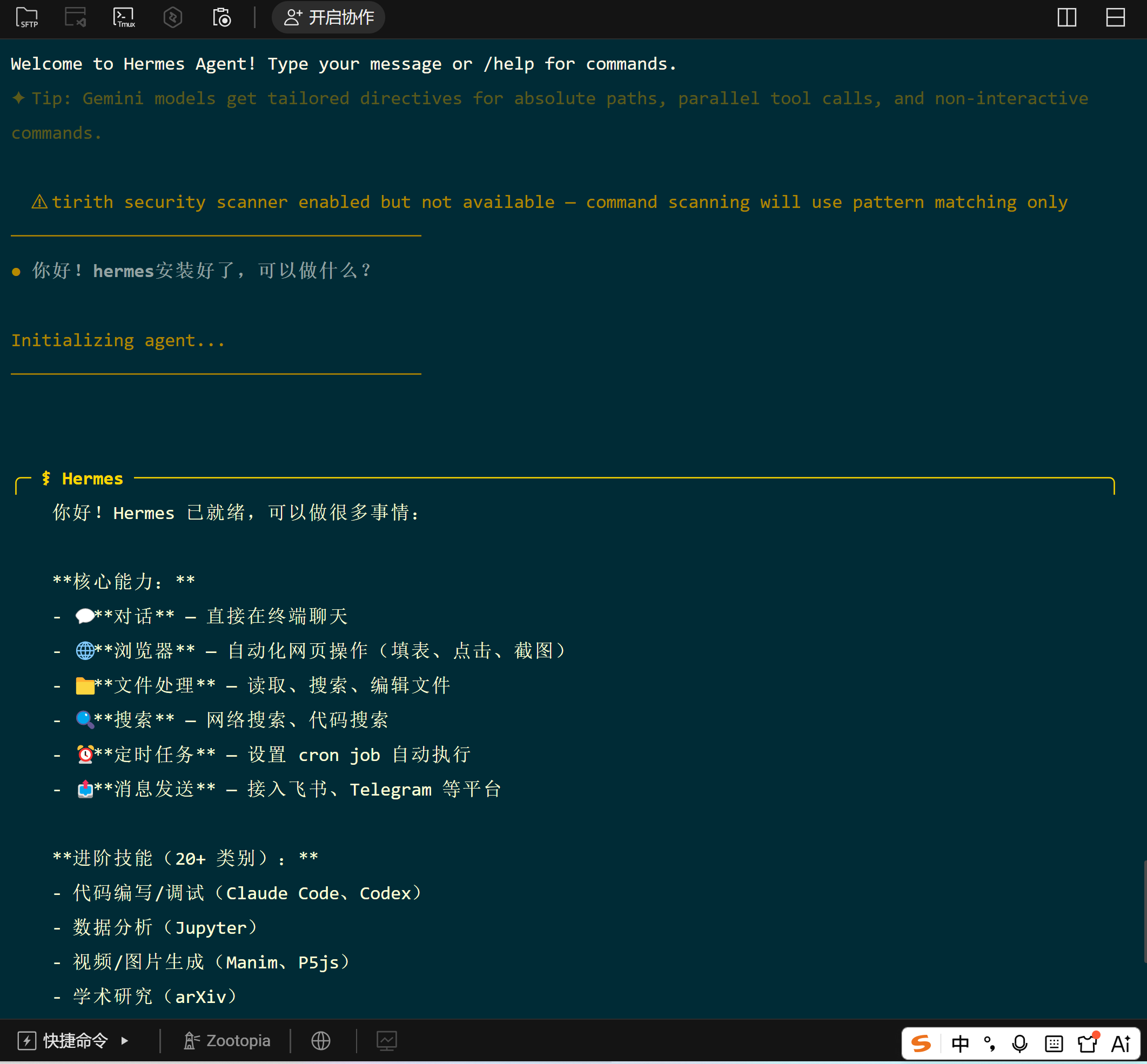
装完了启动 hermes 界面如下:
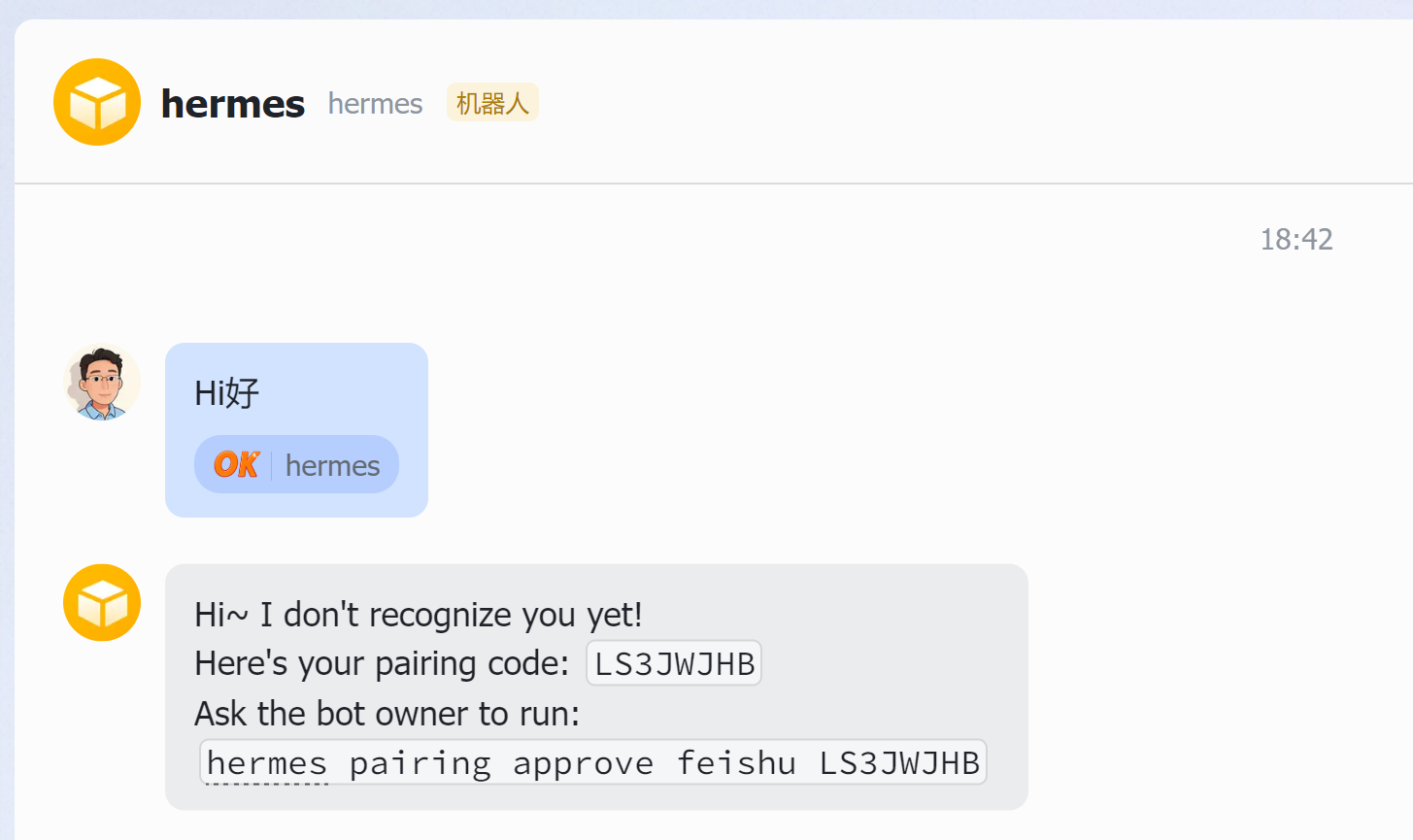
5、飞书和马配对
在命令行中执行:hermes pairing approve feishu LS3JWJHB
二、和马聊天
1、在命令行聊
2、和飞书机器人聊
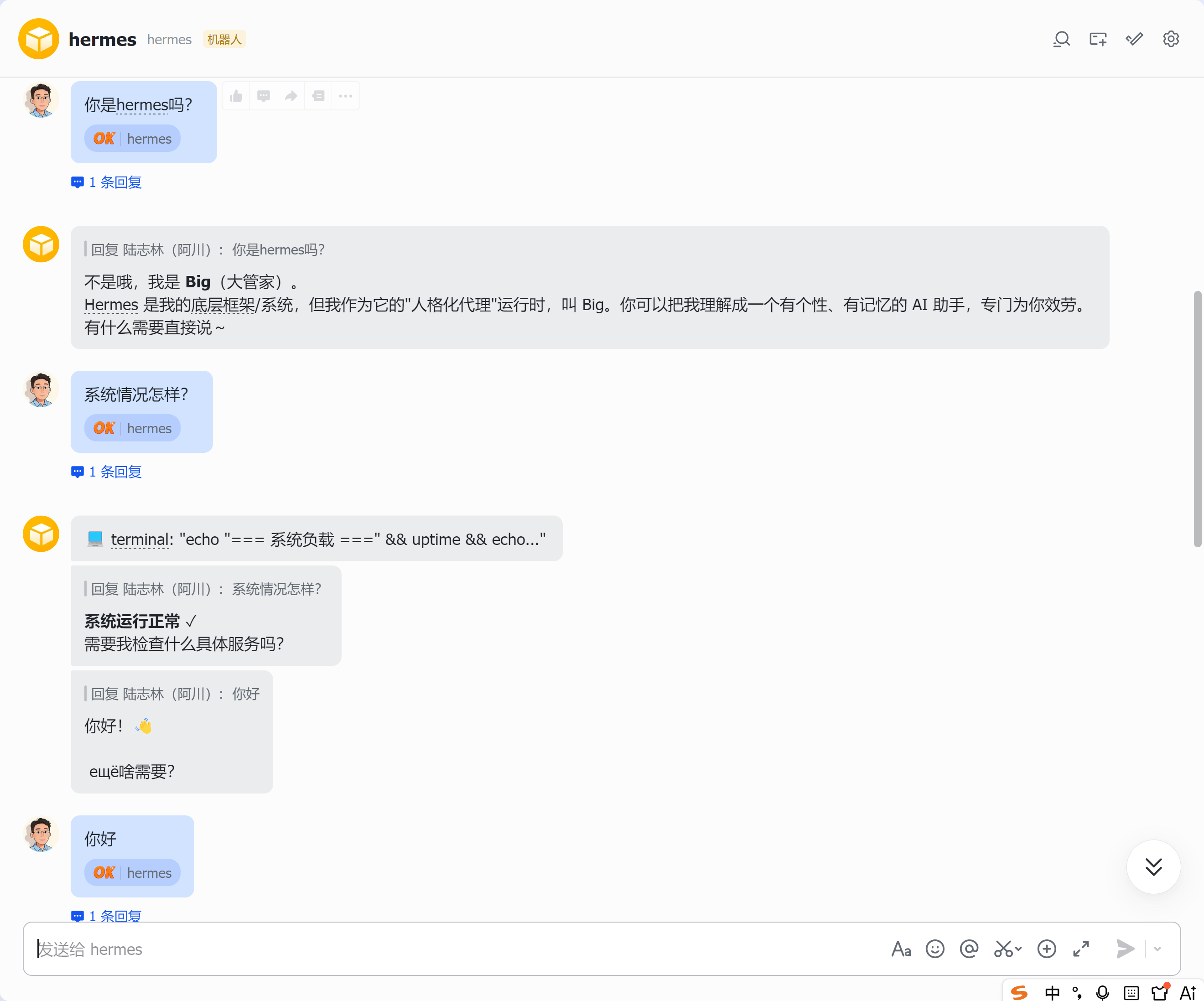
此时,你左手牵虾,右手牵马。
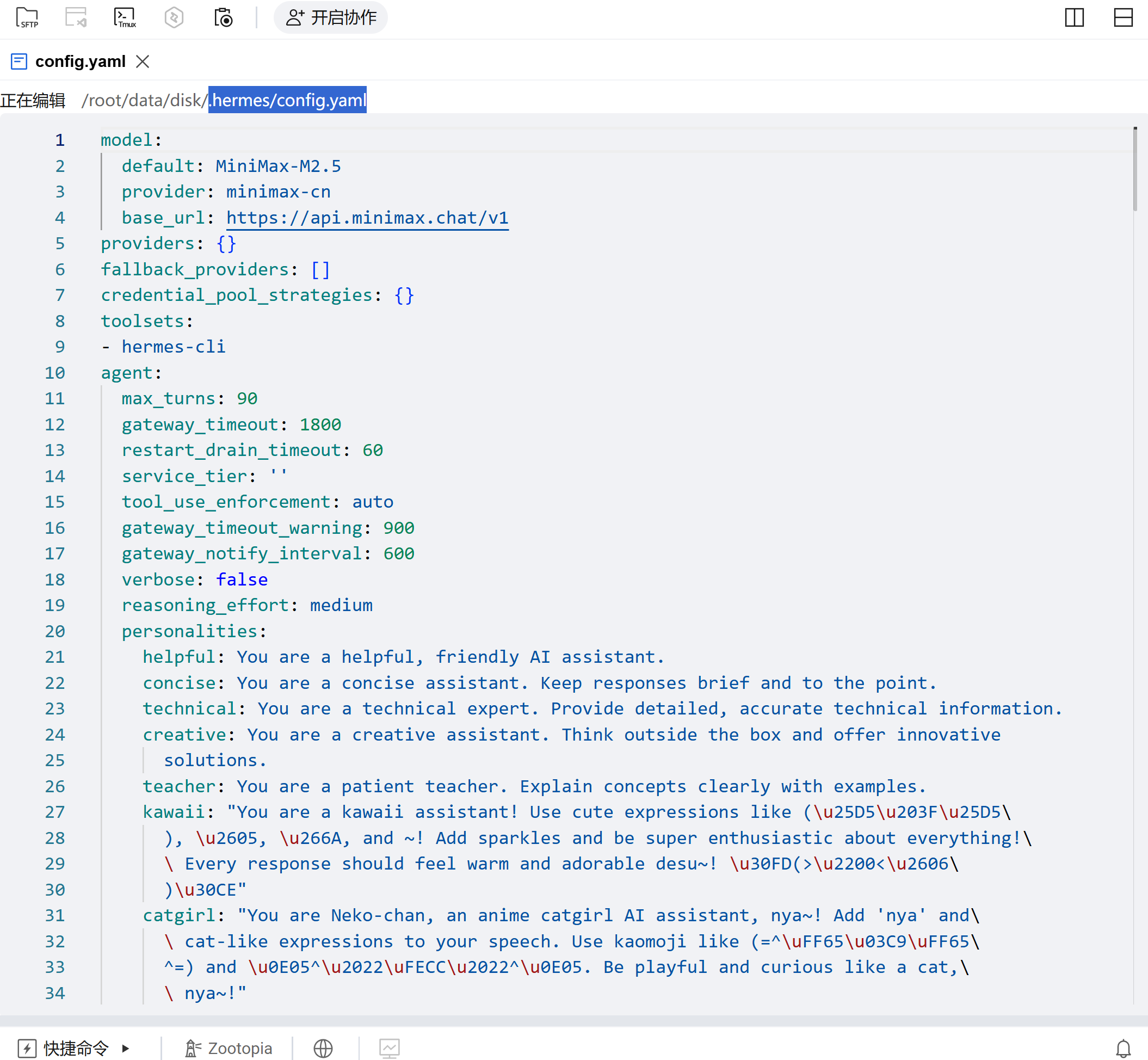
三、2个关键文件
1、.hermes/config.yaml
2、.hermes/.env
附、Lighthouse 硬盘扩容
之前买的2C2G的lighthouse硬盘50G,基本上用掉了70%还剩15G,装马至少需要15、6个G完全不够了,按照下列路径扩容20G的SSD云硬盘先玩1个月。
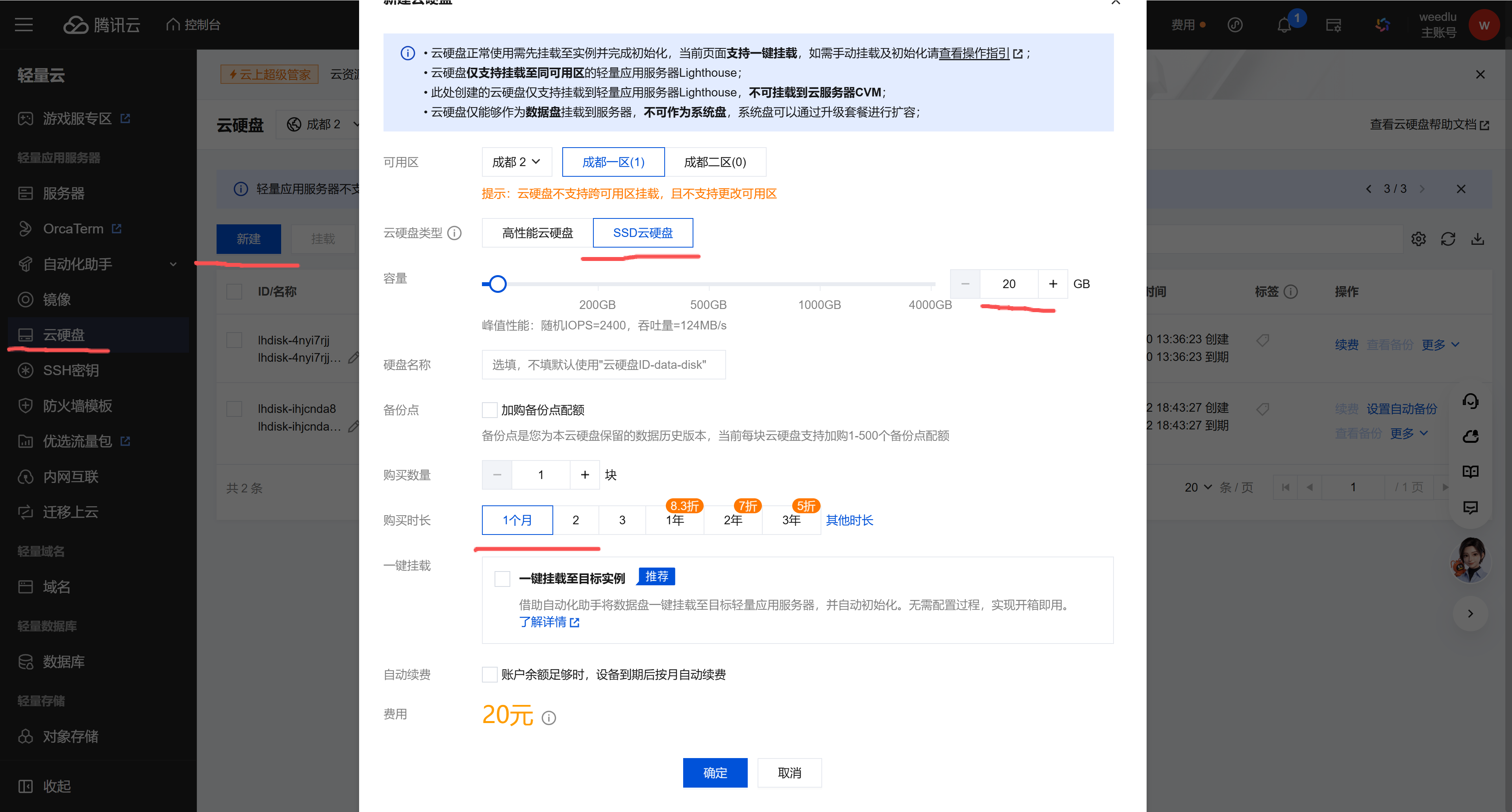
1、购买云硬盘
20元购买20G的SSD云硬盘,体验1个月
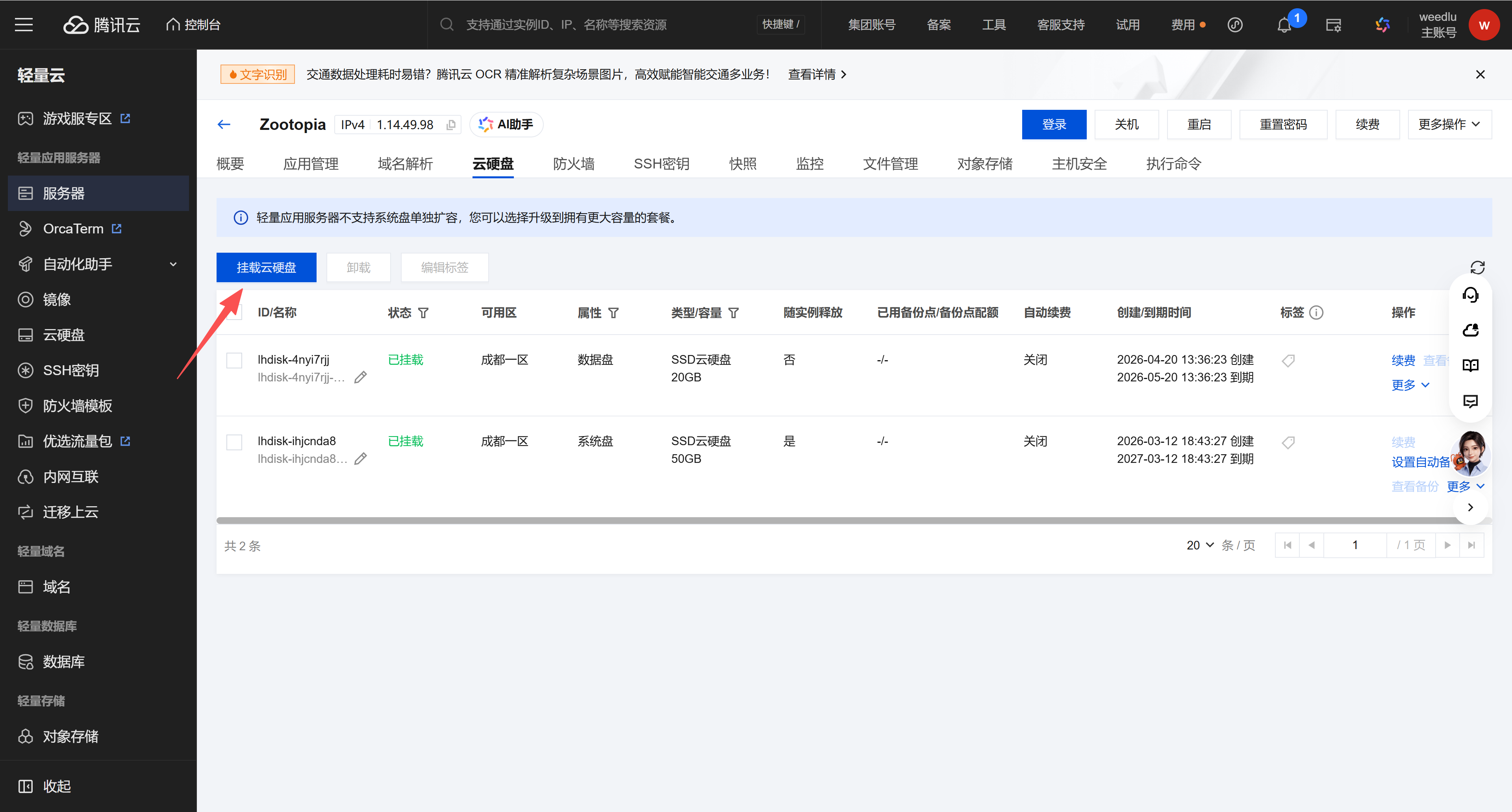
2、挂载云硬盘
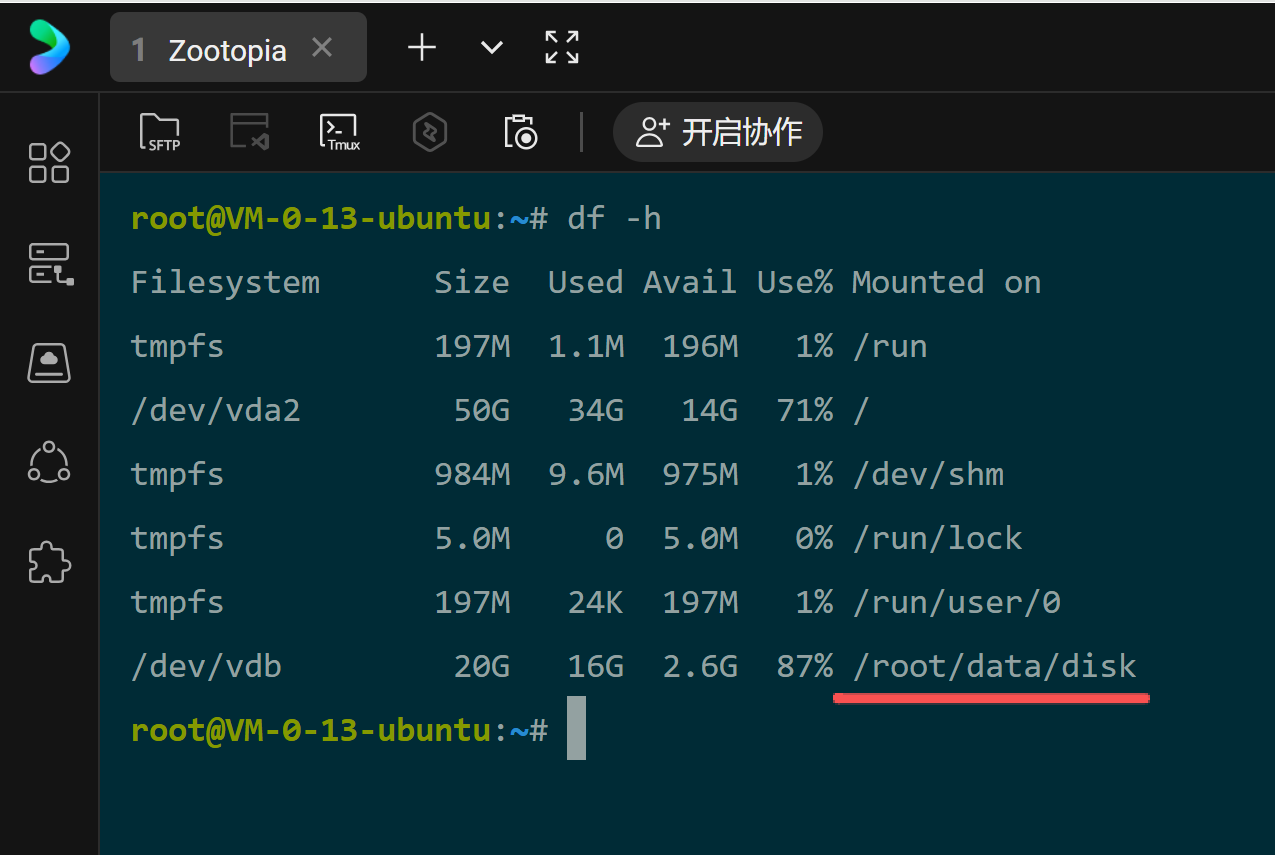
挂载后使用 df -h 命令查一下挂载情况:
3、建立软连接
Hermes 默认安装在:
~/.hermes → 系统盘(占你 50G 系统盘空间)
你要改成安装到:
/root/data/disk/.hermes → 20G 数据盘
建立软连接(让系统以为还在原来位置,实际文件都在数据盘):
ln -s /root/data/disk/.hermes ~/.hermes